Ở phần 1 Top Solutions đã đưa ra 7 cải tiến, ở phần 2 này chúng tôi tiếp tục mang đến cho bạn đọc 7 cải tiến nữa được đánh giá là hữu dụng nhất của Mastercam 2019
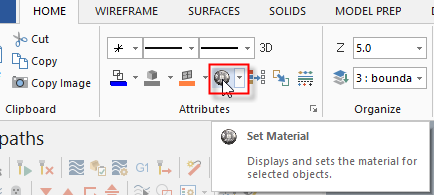
8. Hiển thị vật liệu:
- Có thêm nút Set Material trên thẻ Home:
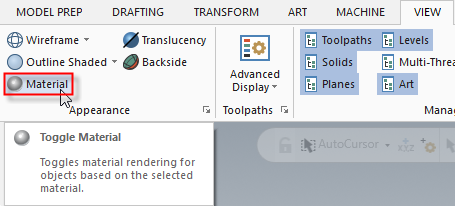
- Bật / tắt gán vật liệu cho tô màu trên thẻ View:
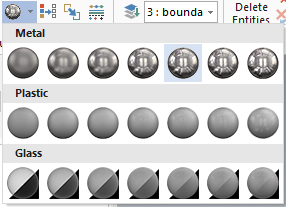
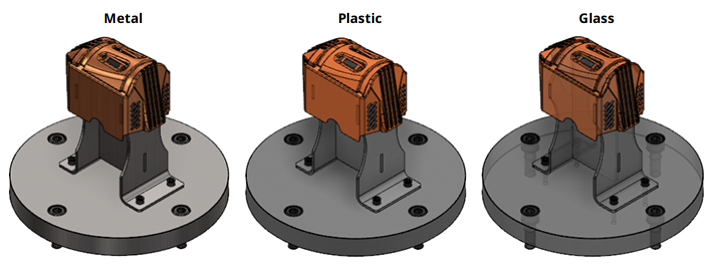
Vật liệu có thể chọn là kim loại, chất dẻo và kính
9. Các thay đổi trong Planes Manager
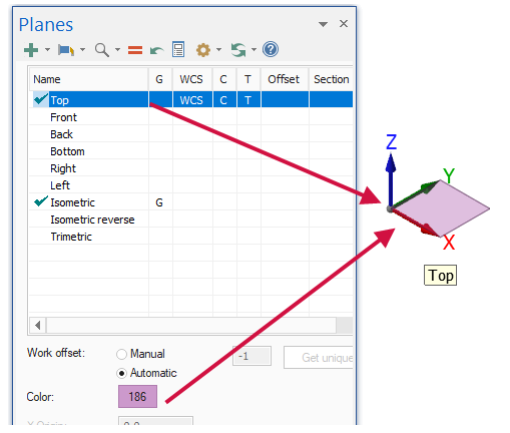
Hiển thị Frome Plane bằng mầu sắc
Khi chọn Find a Plane, From plane, hệ tọa độ gắn với mặt phẳng có màu sắc đã được gán trong Color để dễ nhận biết.
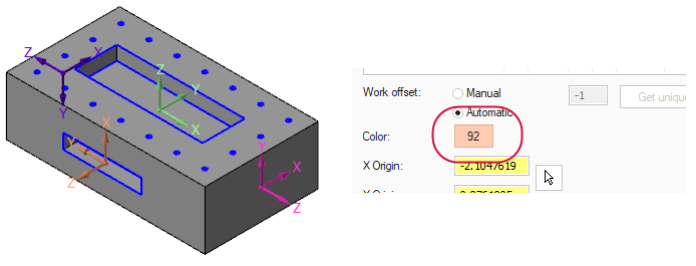
Hiển thị ô vuông mặt phẳng XY của hệ tọa độ bằng mầu sắc đã gán trong Color.
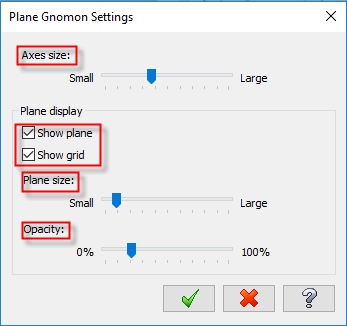
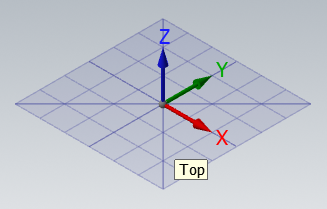
Kiểm soát kích thước của ký hiệu trục tọa độ, mặt phẳng, kiểm soát sự hiển thị mặt phẳng, lưới của hệ tọa độ.

10. Thiết lập nhanh các giá trị mặc định.
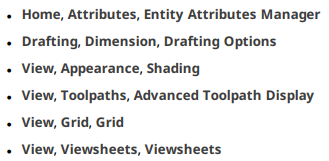
Nhiều hộp thoại thiết lập nhanh được thêm vào trong các thẻ, cho phép thiết lập các giá trị mặc định mà không cần vào trang cấu hình hệ thống (System Configuration).
Các hộp thoại thiết lập nhanh gồm:
11. Tạo hình mặt cắt
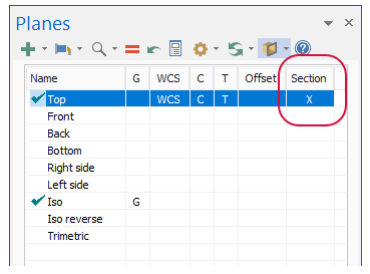
- Tạo hình mặt cắt bằng cách bấm chon cột Section của mặt phẳng cắt trong Planes Manager.
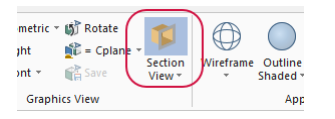
- Để xem hình mặt cắt, bấm chọn Section View trên thẻ View.

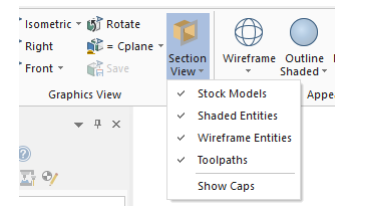
- Kiểm soát hiển thị các đối tượng trên hình cắt
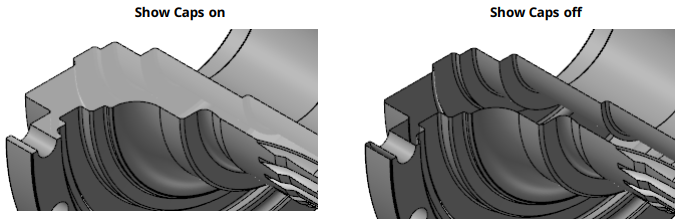
- Tùy chọn Show Caps để lấp đầy mặt cắt
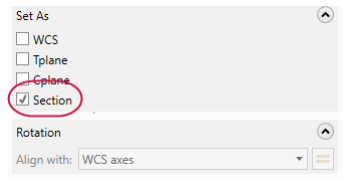
- Có thể tạo hình cắt khi tạo mặt phẳng mới (New Plane), bấm chọn Section bên dưới Save As để đặt mặt phẳng như là hình cắt.
12. Những điểm mới trong chọn đối tượng (Selection)
Đối tượng chọn có mầu sắc được làm nổi bật (Glow highlight).
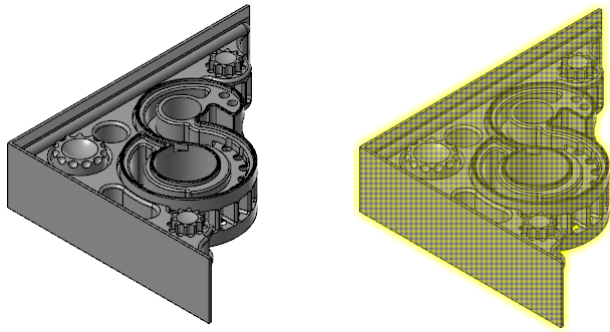
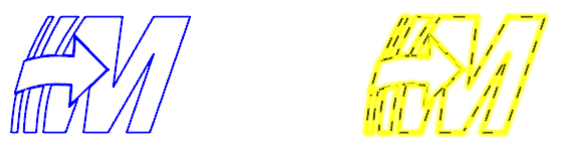
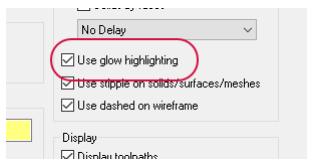
- Để bật chế độ Glow Highlighting, chọn Use glow highlighting trong trang Screen của hộp thoại System Configuration.
- Thay đổi mầu sắc trong trang Color của hộp thoại System Configuration.
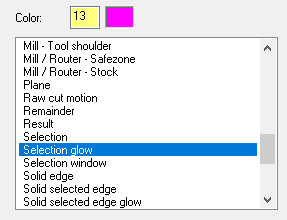
Bổ sung chế độ bắt vào đỉnh của bề mặt lưới trong AutoCursor Settings.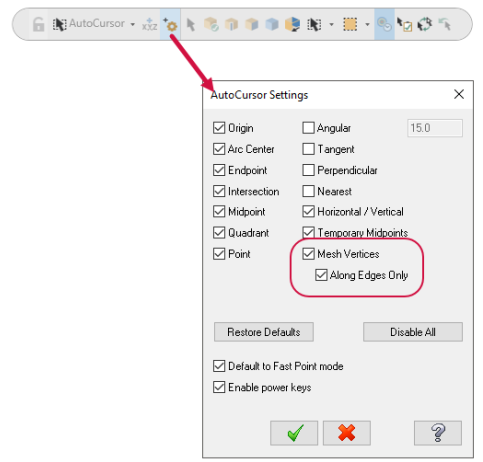
13. Thêm 7 tùy chọn mới trong Save to Viewsheets
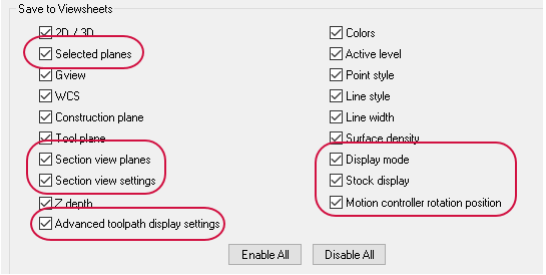
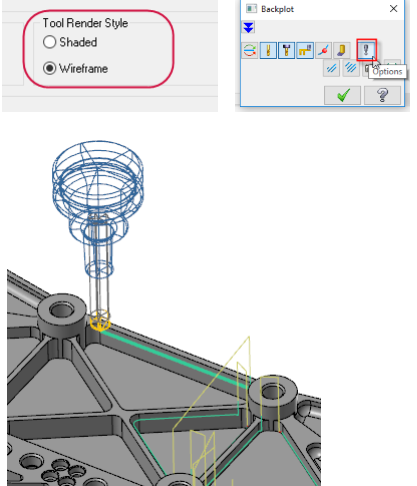
14. Hiển thị dụng cụ dưới dạng khung dây khi Backplot.
Khi mô phỏng đường chạy dao ở chế độ Calssic Backplot có thể chọn kiểu hiển thị dụng cụ là khung dây hoặc khối tô màu bằng cách chọn Wireframe hoặc Shaded trong phần Tool Render Style của hộp thoại Backplot Options.